
手元の資料だけを参照しハルシネーション(嘘)を防ぐ「Gemini Notebook(旧NotebookLM)」のビジネス活用法を解説!50代フリーランスが社内マニュアル作成や過去資料のアーカイブ化、Studio機能を使い倒して爆速で作業を終わらせる手順を公開します。
【ズボラ思考】面倒くさがりな50代フリーランスが「自社専用AI」を頼る理由
私の面倒くさがりは、料理の際にも発動します。
森羅万象あらゆる事を出来るだけ少ない労力で行いたい私にとって、料理は手間も時間も結構な高コストの作業です。しかも不味いものは食べたくないし健康にも留意したいと、なかなかにワガママな希望も持っています。そんな私にとって特に面倒なのが切る作業。煮たり焼いたりの味付けは何となくクリエイティブな気持ちにもなれるのですが、包丁で食材を切る作業はまさに「作業」って感じでつまらないんですよね。
そこで私は出来るだけ切る作業を省エネで行う為に、野菜はほぼ皮を剥かずに皮ごと食べています。普段食べている野菜で言うと、玉ねぎ以外はほぼほぼ皮ごとです。今どきの野菜って品種改良されて、薄い皮しかついていないですし。
しかしそんなズボラ調理にもメリットがあって。皆さん御存知の通り、野菜の皮って栄養有るんですよね。むしろ本体より皮の方が栄養が有ったりして。こんな、なるべく手間を省こうとして考えた運用フローがむしろメリットを生んでいるって状況、実際のビジネスの場でも有ったりしませんか?
今回はそんな面倒くさがりの人ほど使って欲しい、GoogleのGeminiNotebook(旧NotebookLM)の紹介です。必要なファイルをポンポンポンと読ませるだけで使えてて、且つ一般のLLMには無いメリットが享受できる便利なAIです。
※この記事は、2026年8月現在のGoogle Workspace Standardプランを前提とした内容となっています
【背景】なぜ普段のGeminiと「Gemini Notebook」を使い分けるのか?
そもそも私が普段の業務でAI(主にGemini)を活用しているのは、過去の多くの記事でご紹介した通りです。



普段はチャット型の生成AIであるGeminiをメインに使用しているのですが、作業の内容によってGemini Notebook(旧NotebookLM)を使い分けています。
【特徴】Gemini Notebookとは?手元資料だけを参照しハルシネーションを防ぐAI
ではGemini NotebookとはどんなAIなんでしょうか?以下、Gemini本人にそれを聞いた回答です。
「Gemini Notebook(旧NotebookLM)とは、手元の社内資料やPDF、Google ドライブのファイルを読み込ませ、そのデータだけを根拠に要約・分析・資料作成を行える“自社専用のAIリサーチ&思考パートナー”です。一般的なAIと異なり「渡した資料の中身だけ」を参照して回答するため、嘘の情報(ハルシネーション)を防ぎながら大量の文脈を一瞬で整理できます。」
との事。ChaGPTやGeminiなどの一般のチャット形式のAIとの最大の違いは「渡した資料の中身だけ」を参照するという点です。多くの言語型(LLM)のAIがネット上のあらゆる情報を参照して回答するのと違い、Gemini Notebookは参照元として指定したファイル「だけ」しか参照しません。なので当然知識の量としては限られるものの、余計な情報を参照することによって起こる「嘘の回答(ハルシネーション)」が起きにくくなるのです。
もう一つ有料版に限ったメリットとして、Gemini Notebookに参照させたファイルはAIの学習に一切利用されない(=Googleに共有されない)というセキュリティ上の特徴が有ります。顧客や自社の機密情報などがネット上に流出する危険性が無いので、ビジネスでも安全に使用する事が出来るのです。
【使い分け】チャット型GeminiとGemini Notebookの役割分担
なので使用する場面としては、広い一般常識のような知識は不要だが、
- 絶対に間違った回答が許されない作業
- 特定の情報のみから何か新しいファイルを作成する作業
などで有効に活用できます。これらは過去の記事でもご説明した通りです。


【活用事例】50代フリーランスがGemini Notebookを実践投入している3つの現場
では具体的に私がどんな場面でGemini Notebookを活用しているか、具体例をご紹介します。
1. マニュアル作成|社内ドキュメントを一瞬で構造化・整理する
その会社内だけで使用する業務マニュアルの作成は、社外(世間一般)の情報が不要、且つ絶対に間違いが許されないという、まさにGemini Notebookを使用するのにうってつけのシチュエーションです。例えば色んなファイルに散らばっている情報をまとめて新たな業務マニュアルを作成する時などは、Gemini Notebookを使用すれば大幅な時間短縮をしつつクオリティの高いマニュアルが作成できます。
この作業はコンサルタント業にとって必須の作業ですね。
2. アーカイブ化|過去の研修・スライド資産をデジタル書斎に変える
過去に作ったファイルをジャンルごとにアーカイブ化して、内容を参照したり新しい資料を作成する際の参考にしたり出来ます。例えば
- 研修用スライド
- コンサルサービス時に使用するファイル
- ブログ記事
など、使用するファイルが多くなるタスク別についてそれぞれのGemini Notebookを作成しています。こうする事でそれぞれの作業時に既存ファイルを参照したり、過去のファイルを基に新しいファイルを作成する作業が簡単になるのです。例えば、いちいち自分の目で探したりコピペしたりの作業が不要になります。
3. Studio機能|AIに自分を褒めさせてモチベーションを保つ
これはややおまけ的な機能なのですが、Gemini Notebookには「Studio」という機能があります。これはGemini Notebook内にあるファイルを元に、その内容を動画や音声でまとめて解説したり、クイズを作ったり、グラフを作ったりしてくれるんです。
これがなかなか高品質で面白いんですよ。自分の作った資料をAIが解説してくれるので、なんか自分が物凄いハイクオリティの資料を作ったような錯覚(?)をしてしまうんです。自分が作ったものを客観的に評価してもらう機会ってなかなか無いですからね。ちょっと面白い体験ができます。
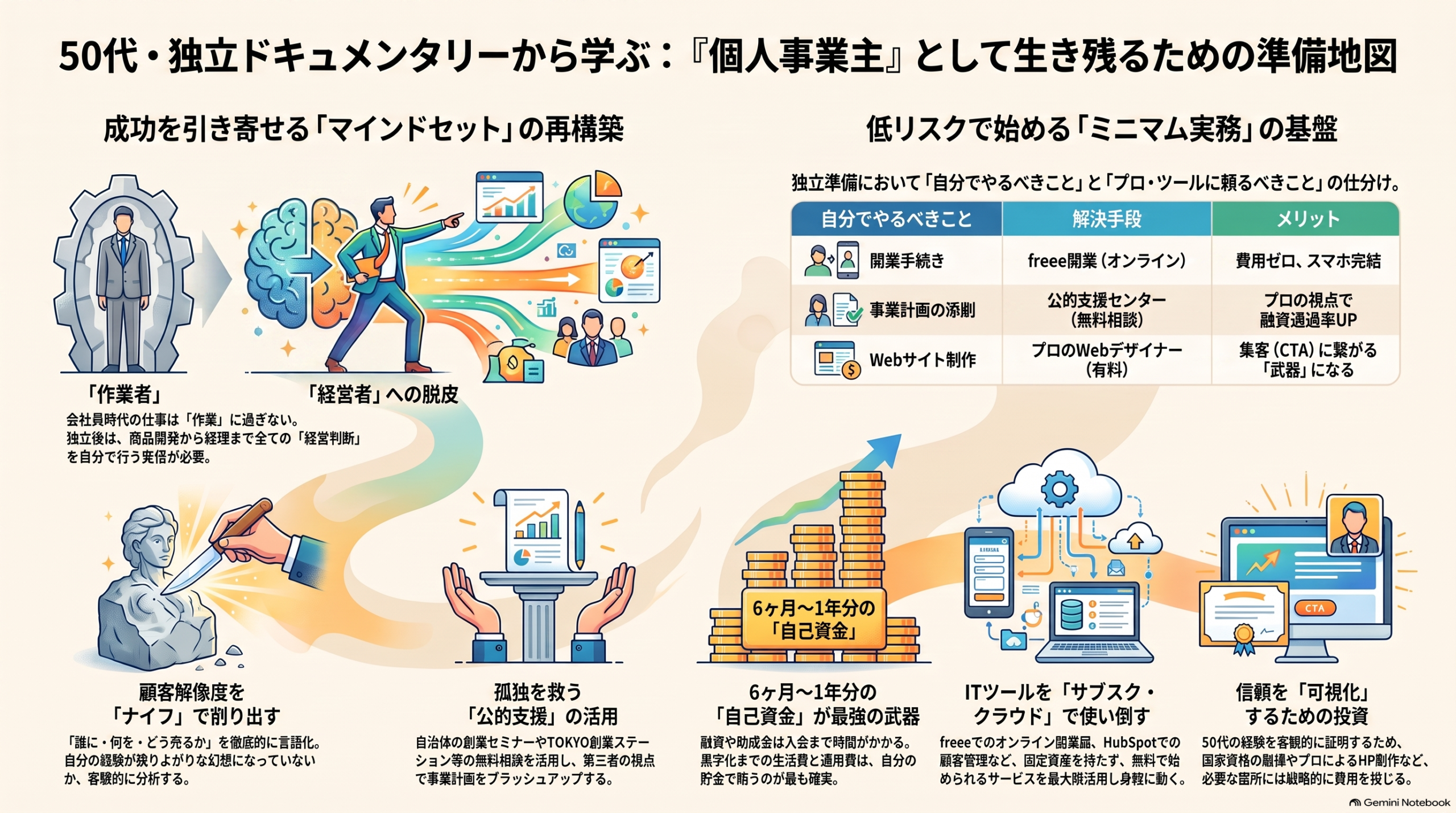
因みにこのブログ「Independent Worker」ブログの記事をGemini NotebookでStudio機能(インフォグラフィック)でまとめると、こんな感じらしいです。
【手順】今日から使えるGemini Notebookの基本的な使い方4ステップ
最後にGemini Notebookの使い方です。ごくごく簡単な手順だけご紹介します。
Step 1|起動:Googleアプリ一覧から選択
WebブラウザでGoogleにログインすると右上にあるアプリ選択のところからNotebookを選びます
Step 2|プロジェクト作成:用途別のノートブックを新設
Notebookが立ち上がったら画面の「新規作成」をクリックします。プロジェクト名など設定できる項目がいくつかあるのでお好みで設定を。ここで新しいNotebookをいくつも作成することが出来ます。
Step 3|ソース追加:資料やPDFをまとめて読み込ませる
Notebookの画面の左側に「ソース」欄が有ります。その中に「+ソースを追加」という表示があるので、そこでこのNotebookで使いたい(参照させたい)ファイルをバンバン入れましょう。同じGoogleアカウントのGoogleドライブ内のファイルは勿論、PCのローカルにあるファイルも指定出来ます。
不要だと思ったら後から削除できますので気になったものはどんどん入れちゃっていいと思いますよ。因みに共有できるファイルはPDF、Googleドキュメント/スライド/スプレッドシートなど。
Step 4|対話:指定ファイルだけを元に安全に壁打ちする
後は他のチャット型AIと同様、文章でAIに色々指示してみて下さい。その指示に「ソース内のファイルを元に」AIが回答してくれます。
因みにGemini Notebookの機能や出来ることは日々進化しています。あまり先入観にとらわれず、何が出来て何が出来ないか?を実験しながら、どんどん使い倒して頂くことをオススメします。すると、思いもよらない便利な用途に使えることに気がつくことが出来ます。
まとめ:ズボラこそAIを使え!手抜きと精度を両立するサバイバル術
という事で今回は私がビジネスで活用しているGemini Notebookについてお話しました。
もちろん今回ご紹介した以外にも、各種設定など様々な機能が有ります。Googleの無料アカウントでも利用できるサービスですので、今ひとつ活用するシチュエーションが思い浮かばない方でも、とりあえず遊び半分で構わないので是非一度使用してみて下さい。色々遊んでいる内に、思わぬ活用の仕方が浮かんでくるかもしれません。少なくとも私にとっては、もうこれ無しで仕事する事なんて想像できないほどの、必要不可欠なツールになっています。
ではまた次回、お元気で。
もはやGoogle経済圏から逃げる事は不可能
コメント